Domain stop-schalter.de kaufen?
Wir ziehen mit dem Projekt
stop-schalter.de um.
Sind Sie am Kauf der Domain
stop-schalter.de interessiert?
domain@kv-gmbh.de · 0541-91531010
Domain stop-schalter.de kaufen?
Wie organisiert man am besten Lesezeichen in einem digitalen Lesezeichenordner? Welche Funktionen sollte ein praktischer Lesezeichenordner bieten?
Lesezeichen können nach Kategorien oder Themen organisiert werden, um sie leichter wiederzufinden. Ein praktischer Lesezeichenordner sollte eine Suchfunktion, die Möglichkeit zur Erstellung von Unterordnern und die Synchronisierung auf verschiedenen Geräten bieten. Außerdem ist es hilfreich, Lesezeichen mit Tags zu versehen, um sie noch besser zu organisieren. **
Wie erstelle ich in Mozilla Firefox einen Lesezeichenordner?
Um einen Lesezeichenordner in Mozilla Firefox zu erstellen, klicken Sie auf das Lesezeichen-Symbol in der Symbolleiste oder drücken Sie die Tastenkombination "Strg+Shift+B", um das Lesezeichen-Manager-Fenster zu öffnen. Klicken Sie dann auf "Neuer Ordner" und geben Sie einen Namen für den Ordner ein. Sie können dann Lesezeichen in den Ordner ziehen und ablegen, um sie zu organisieren. **

Ähnliche Suchbegriffe für Lesezeichenordner
Top-Angebote
Produkte zum Begriff Lesezeichenordner:
-
Unterbrechung Laudes - Vesper - KompletUnterbrechung Laudes - Vesper - Komplet , PSALMENGEBET NEU ENTDECKEN Nicht wenige Christen nehmen am amtlichen kirchlichen Stundengebet teil, indem sie regelmäßig in das Morgen- und Abendlob (in "Laudes", "Vesper" und "Komplet") des monastischen Stundenbuchs oder des Breviers der katholischen Geistlichen einstimmen. Dies hat allerdings die Konsequenz, dass man nahezu 60 der insgesamt 150 Psalmen nie begegnet, da sie auf andere Gebetszeiten verteilt sind. Der handliche Band möchte hierfür Abhilfe schaffen, indem er sämtliche Psalmen in einem Zweimonatsrhythmus auf den Morgen und Abend verteilt, so dass das Psalmengebet wieder in seiner Gesamtheit erfahrbar wird. , Benzindruckregler > Kraftstoffversorgung , Erscheinungsjahr: 202406, Produktform: Leinen, Redaktion: Greshake, Gisbert, Seitenzahl/Blattzahl: 650, Keyword: Beten; Brevier; Psalmen; Stundenbuch, Fachschema: Theologie, Fachkategorie: Persönliche religiöse Zeugnisse und inspirierende Populärwerke, Warengruppe: HC/Religion/Theologie/Populäre Schriften, UNSPSC: 49019900, Warenverzeichnis für die Außenhandelsstatistik: 49019900, Länge: 188, Breite: 119, Höhe: 25, Gewicht: 369, Produktform: Gebunden, Genre: Geisteswissenschaften/Kunst/Musik,39,95 €*Versand: 0,00 €Sichere Weiterleitung zum Anbieter
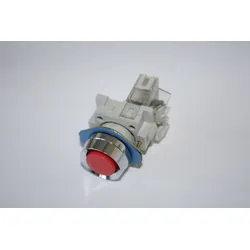
![Raise3D - End-Stop-Schalter [S]5.04.00005](https://cdn.adindex.com/oimg/c3d7036c-0d78-44fb-adad-82d8d21c4801)

-
Wie öffne ich den Lesezeichenordner in Google Chrome?
Um den Lesezeichenordner in Google Chrome zu öffnen, klicken Sie auf das Symbol mit den drei vertikalen Punkten in der oberen rechten Ecke des Browsers. Wählen Sie dann "Lesezeichen" aus dem Dropdown-Menü aus und klicken Sie auf "Lesezeichen-Manager". Alternativ können Sie auch die Tastenkombination "Strg+Umschalt+B" verwenden, um den Lesezeichenordner direkt zu öffnen. **
-
Wie organisiert man effizient seine Lesezeichen in einem digitalen Lesezeichenordner? Welche Vorteile bietet ein physischer Lesezeichenordner gegenüber der Verwendung von digitalen Lesezeichen?
Um digitale Lesezeichen effizient zu organisieren, sollte man sie in Unterordner oder Kategorien einteilen und regelmäßig aufräumen. Außerdem ist es hilfreich, wichtige Lesezeichen zu kennzeichnen oder zu taggen, um sie schnell wiederzufinden. Ein physischer Lesezeichenordner bietet den Vorteil, dass man die Lesezeichen auch ohne Internetzugang nutzen kann. Zudem kann man physische Lesezeichen einfacher sortieren und durchblättern, was das Auffinden bestimmter Seiten erleichtert. Ein weiterer Vorteil ist, dass physische Lesezeichen weniger anfällig für technische Probleme oder Datenverlust sind. **
-
Wie organisiere ich meine Lesezeichen am effektivsten in einem digitalen Lesezeichenordner?
1. Verwende Ordner oder Kategorien, um deine Lesezeichen zu organisieren. 2. Benenne die Lesezeichen klar und präzise, um sie leicht wiederzufinden. 3. Lösche regelmäßig nicht mehr benötigte Lesezeichen, um den Ordner übersichtlich zu halten. **
-
Wie kann ich das Symbol für einen Lesezeichenordner in Google Chrome ändern?
Leider gibt es keine Möglichkeit, das Symbol für einen Lesezeichenordner in Google Chrome direkt zu ändern. Die Symbole für Lesezeichenordner werden automatisch generiert und basieren auf dem Inhalt des Ordners. Du kannst jedoch das Symbol für ein einzelnes Lesezeichen ändern, indem du mit der rechten Maustaste darauf klickst, "Bearbeiten" auswählst und dann ein eigenes Symbol hochlädst. **


Wie kann ich alle Lesezeichen auf einmal aus einem anderen Lesezeichenordner in Chrome löschen?
Um alle Lesezeichen auf einmal aus einem anderen Lesezeichenordner in Chrome zu löschen, kannst du wie folgt vorgehen: 1. Klicke auf das Lesezeichen-Symbol in der oberen rechten Ecke des Browsers. 2. Wähle "Lesezeichen verwalten" aus dem Dropdown-Menü. 3. Suche den Ordner, aus dem du die Lesezeichen löschen möchtest, und klicke auf den Ordner, um ihn zu öffnen. 4. Drücke die Tastenkombination "Strg + A" (Windows) oder "Cmd + A" (Mac), um alle Lesezeichen im Ordner auszuwählen. 5. Klicke mit der rechten Maustaste auf die ausgewählten Lesezeichen und wähle "Löschen" aus dem Kontextmenü. **
"Wie funktioniert ein Lesezeichenordner und welche Vorteile bietet er im Vergleich zu digitalen Lesezeichen?"
Ein Lesezeichenordner ist eine physische Sammlung von Lesezeichen, die in einem Ordner oder einer Mappe aufbewahrt werden. Er bietet den Vorteil, dass man seine Lesezeichen schnell und einfach durchblättern und auswählen kann. Im Vergleich zu digitalen Lesezeichen ermöglicht ein Lesezeichenordner eine haptische Erfahrung und kann auch ohne Internetzugang genutzt werden. **
Top-Angebote
Produkte zum Begriff Lesezeichenordner:
-
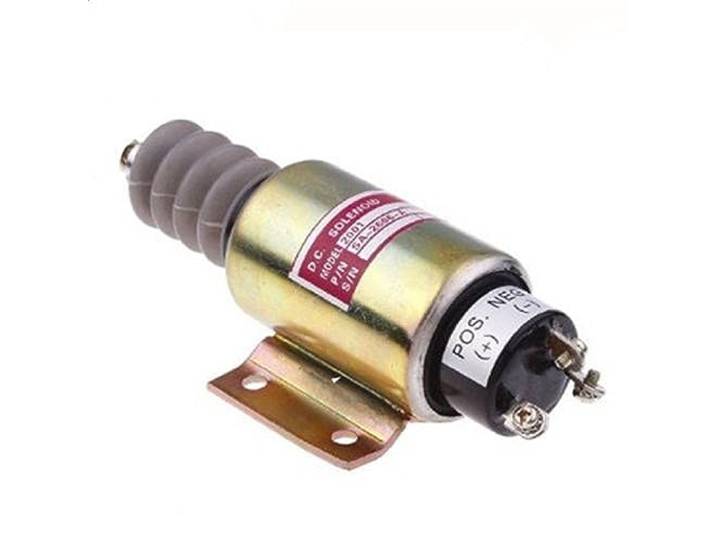
1PCS Abschaltung Kraftstoff Stop Magnetventil Schalter for Mixer1PCS Abschaltung Kraftstoff Stop Magnetventil Schalter for Mixer. Magnetventil Magnetventil Ventil Magnetventile 1PCS Abschaltung Kraftstoff Abschaltung Stop Magnetventil Schalter for Mixer Farbe:One Color478,04 €*Versand: 0,00 €Sichere Weiterleitung zum Anbieter
-
Marantec Clip Deaktivierung TorverriegelungMarantec Clip Deaktivierung Torverriegelung Lieferumfang 5 x Clips Marantec Clip Deaktivierung Torverriegelung für Hörmann Sektionaltore Der Marantec Clip Deaktivierung Torverriegelung ist ein hochwertiges Original-Zubehör zur fachgerechten Deaktivierung der mechanischen Torverriegelung bei kompatiblen Hörmann Sektionaltoren mit Torverriegelung. Wird ein Garagentorantrieb nachgerüstet oder eine bestehende Toranlage modernisiert, muss die mechanische Verriegelung häufig außer Funktion gesetzt werden, damit der Torantrieb das Tor sicher und zuverlässig bewegen kann. Der Marantec Clip Deaktivierung Torverriegelung wurde speziell für diesen Einsatzzweck entwickelt und überzeugt durch seine exakte Passform sowie die bewährte Qualität von Marantec. Bei Scheurich24 erhalten Sie ausschließlich Original-Zubehör für eine optimale Kompatibilität und eine dauerhaft zuverlässige Funktion Ihrer Toranlage. Passgenaues Originalzubehör für eine sichere Nachrüstung Mit dem Marantec Clip Deaktivierung Torverriegelung entscheiden Sie sich für eine passgenaue Lösung, die speziell für kompatible Hörmann Sektionaltore entwickelt wurde. Der Clip ermöglicht die Deaktivierung der vorhandenen Torverriegelung und schafft damit die notwendige Voraussetzung für den zuverlässigen Betrieb eines Garagentorantriebs. Als Originalprodukt von Marantec gewährleistet der Marantec Clip Deaktivierung Torverriegelung eine optimale Abstimmung auf das entsprechende Torsystem und überzeugt durch seine hochwertige Verarbeitung sowie eine lange Lebensdauer. Zuverlässige Funktion und einfache Integration Der Marantec Clip Deaktivierung Torverriegelung eignet sich ideal für Wartungsarbeiten, Modernisierungen oder die Nachrüstung eines automatischen Torantriebs. Dank seiner passgenauen Ausführung lässt sich der Clip problemlos in das vorgesehene System integrieren. Dadurch wird die mechanische Verriegelung deaktiviert, sodass der Garagentorantrieb das Tor ohne Einschränkungen bewegen kann. Mit dem Marantec Clip Deaktivierung Torverriegelung setzen Sie auf ein Original-Zubehör, das für eine zuverlässige und langlebige Funktion Ihrer Toranlage entwickelt wurde. Technische Details des Marantec Clip Deaktivierung Torverriegelung Die wichtigsten Produkteigenschaften im Überblick: Hersteller: Marantec Produkt: Marantec Clip Deaktivierung Torverriegelung Original Marantec Zubehör Passend für: Hörmann Sektionaltore mit Torverriegelung Zur Deaktivierung der mechanischen Torverriegelung Passgenaue und langlebige Ausführung Ihre Vorteile beim Kauf bei Scheurich24 Mit dem Marantec Clip Deaktivierung Torverriegelung erhalten Sie ein hochwertiges Originalprodukt direkt vom Hersteller. Bei Scheurich24 profitieren Sie von einer großen Auswahl an Original-Ersatzteilen und Zubehör für Garagentorantriebe, einer schnellen Lieferung sowie kompetenter Beratung. Der Marantec Clip Deaktivierung Torverriegelung überzeugt durch seine exakte Passform, seine einfache Integration und seine zuverlässige Funktion. So schaffen Sie optimale Voraussetzungen für den sicheren Betrieb Ihrer automatisierten Toranlage. Jetzt Marantec Clip Deaktivierung Torverriegelung online bestellen Bestellen Sie den Marantec Clip Deaktivierung Torverriegelung bequem online bei Scheurich24 und setzen Sie auf Originalqualität von Marantec. Der Marantec Clip Deaktivierung Torverriegelung ist die ideale Lösung für die fachgerechte Deaktivierung der Torverriegelung bei kompatiblen Hörmann Sektionaltoren und unterstützt den zuverlässigen Betrieb Ihres Garagentorantriebs. Vertrauen Sie auf langlebige Qualität und passgenaues Zubehör für Ihre Toranlage.8,95 €*Versand: 5,90 €Sichere Weiterleitung zum Anbieter
-
Unterbrechung Laudes - Vesper - KompletUnterbrechung Laudes - Vesper - Komplet , PSALMENGEBET NEU ENTDECKEN Nicht wenige Christen nehmen am amtlichen kirchlichen Stundengebet teil, indem sie regelmäßig in das Morgen- und Abendlob (in "Laudes", "Vesper" und "Komplet") des monastischen Stundenbuchs oder des Breviers der katholischen Geistlichen einstimmen. Dies hat allerdings die Konsequenz, dass man nahezu 60 der insgesamt 150 Psalmen nie begegnet, da sie auf andere Gebetszeiten verteilt sind. Der handliche Band möchte hierfür Abhilfe schaffen, indem er sämtliche Psalmen in einem Zweimonatsrhythmus auf den Morgen und Abend verteilt, so dass das Psalmengebet wieder in seiner Gesamtheit erfahrbar wird. , Benzindruckregler > Kraftstoffversorgung , Erscheinungsjahr: 202406, Produktform: Leinen, Redaktion: Greshake, Gisbert, Seitenzahl/Blattzahl: 650, Keyword: Beten; Brevier; Psalmen; Stundenbuch, Fachschema: Theologie, Fachkategorie: Persönliche religiöse Zeugnisse und inspirierende Populärwerke, Warengruppe: HC/Religion/Theologie/Populäre Schriften, UNSPSC: 49019900, Warenverzeichnis für die Außenhandelsstatistik: 49019900, Länge: 188, Breite: 119, Höhe: 25, Gewicht: 369, Produktform: Gebunden, Genre: Geisteswissenschaften/Kunst/Musik,39,95 €*Versand: 0,00 €Sichere Weiterleitung zum Anbieter
-
Wie organisiert man am besten Lesezeichen in einem digitalen Lesezeichenordner? Welche Funktionen sollte ein praktischer Lesezeichenordner bieten?
Lesezeichen können nach Kategorien oder Themen organisiert werden, um sie leichter wiederzufinden. Ein praktischer Lesezeichenordner sollte eine Suchfunktion, die Möglichkeit zur Erstellung von Unterordnern und die Synchronisierung auf verschiedenen Geräten bieten. Außerdem ist es hilfreich, Lesezeichen mit Tags zu versehen, um sie noch besser zu organisieren. **
-
Wie erstelle ich in Mozilla Firefox einen Lesezeichenordner?
Um einen Lesezeichenordner in Mozilla Firefox zu erstellen, klicken Sie auf das Lesezeichen-Symbol in der Symbolleiste oder drücken Sie die Tastenkombination "Strg+Shift+B", um das Lesezeichen-Manager-Fenster zu öffnen. Klicken Sie dann auf "Neuer Ordner" und geben Sie einen Namen für den Ordner ein. Sie können dann Lesezeichen in den Ordner ziehen und ablegen, um sie zu organisieren. **
-
Wie öffne ich den Lesezeichenordner in Google Chrome?
Um den Lesezeichenordner in Google Chrome zu öffnen, klicken Sie auf das Symbol mit den drei vertikalen Punkten in der oberen rechten Ecke des Browsers. Wählen Sie dann "Lesezeichen" aus dem Dropdown-Menü aus und klicken Sie auf "Lesezeichen-Manager". Alternativ können Sie auch die Tastenkombination "Strg+Umschalt+B" verwenden, um den Lesezeichenordner direkt zu öffnen. **
-
Wie organisiert man effizient seine Lesezeichen in einem digitalen Lesezeichenordner? Welche Vorteile bietet ein physischer Lesezeichenordner gegenüber der Verwendung von digitalen Lesezeichen?
Um digitale Lesezeichen effizient zu organisieren, sollte man sie in Unterordner oder Kategorien einteilen und regelmäßig aufräumen. Außerdem ist es hilfreich, wichtige Lesezeichen zu kennzeichnen oder zu taggen, um sie schnell wiederzufinden. Ein physischer Lesezeichenordner bietet den Vorteil, dass man die Lesezeichen auch ohne Internetzugang nutzen kann. Zudem kann man physische Lesezeichen einfacher sortieren und durchblättern, was das Auffinden bestimmter Seiten erleichtert. Ein weiterer Vorteil ist, dass physische Lesezeichen weniger anfällig für technische Probleme oder Datenverlust sind. **
Ähnliche Suchbegriffe für Lesezeichenordner
-
Wie organisiere ich meine Lesezeichen am effektivsten in einem digitalen Lesezeichenordner?
1. Verwende Ordner oder Kategorien, um deine Lesezeichen zu organisieren. 2. Benenne die Lesezeichen klar und präzise, um sie leicht wiederzufinden. 3. Lösche regelmäßig nicht mehr benötigte Lesezeichen, um den Ordner übersichtlich zu halten. **
-
Wie kann ich das Symbol für einen Lesezeichenordner in Google Chrome ändern?
Leider gibt es keine Möglichkeit, das Symbol für einen Lesezeichenordner in Google Chrome direkt zu ändern. Die Symbole für Lesezeichenordner werden automatisch generiert und basieren auf dem Inhalt des Ordners. Du kannst jedoch das Symbol für ein einzelnes Lesezeichen ändern, indem du mit der rechten Maustaste darauf klickst, "Bearbeiten" auswählst und dann ein eigenes Symbol hochlädst. **
-
Wie kann ich alle Lesezeichen auf einmal aus einem anderen Lesezeichenordner in Chrome löschen?
Um alle Lesezeichen auf einmal aus einem anderen Lesezeichenordner in Chrome zu löschen, kannst du wie folgt vorgehen: 1. Klicke auf das Lesezeichen-Symbol in der oberen rechten Ecke des Browsers. 2. Wähle "Lesezeichen verwalten" aus dem Dropdown-Menü. 3. Suche den Ordner, aus dem du die Lesezeichen löschen möchtest, und klicke auf den Ordner, um ihn zu öffnen. 4. Drücke die Tastenkombination "Strg + A" (Windows) oder "Cmd + A" (Mac), um alle Lesezeichen im Ordner auszuwählen. 5. Klicke mit der rechten Maustaste auf die ausgewählten Lesezeichen und wähle "Löschen" aus dem Kontextmenü. **
-
"Wie funktioniert ein Lesezeichenordner und welche Vorteile bietet er im Vergleich zu digitalen Lesezeichen?"
Ein Lesezeichenordner ist eine physische Sammlung von Lesezeichen, die in einem Ordner oder einer Mappe aufbewahrt werden. Er bietet den Vorteil, dass man seine Lesezeichen schnell und einfach durchblättern und auswählen kann. Im Vergleich zu digitalen Lesezeichen ermöglicht ein Lesezeichenordner eine haptische Erfahrung und kann auch ohne Internetzugang genutzt werden. **
* Alle Preise verstehen sich inklusive der gesetzlichen Mehrwertsteuer und ggf. zuzüglich Versandkosten. Die Angebotsinformationen basieren auf den Angaben des jeweiligen Shops und werden über automatisierte Prozesse aktualisiert. Eine Aktualisierung in Echtzeit findet nicht statt, so dass es im Einzelfall zu Abweichungen kommen kann. ** Hinweis: Teile dieses Inhalts wurden von KI erstellt.